Industrieminute im Alltag
Oftmals wird in Industriezeit gerechnet. Beispielsweise ist es bei Arbeitszeiten gängig, Werte wie 8,75 oder 4,25 vorzufinden. Letzteres bedeutet nicht 4 Stunden und 25 Minuten, sondern 4 Stunden und 15 Minuten. Doch wie rechne ich das um? Bei 15, 30 oder 45 Minuten mag das noch im Kopf umzurechnen sein, aber innerhalb der Viertelstundenschritten lässt sich die Industrieminute nicht mehr so leicht im Kopf errechnen.
Besonders leicht ist es mit Excel. Excel rechnet im Hintergrund schon mit umgewandelten Werten. So werden 24h in Excel im Hintergrund in Wirklichkeit in einem Zahlenwert zwischen 0 und 1 gespeichert.
Beispiel: Geben wir „12:00“ in ein Feld in Excel ein, formatiert Excel dieses als Uhrzeitangabe.
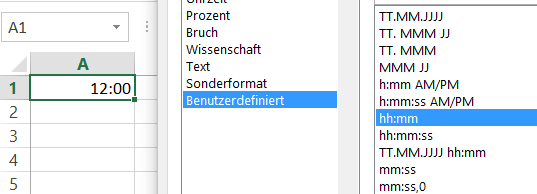
Wenn wir dieses Feld nun als Standard (oder Zahl) umformatieren wird aus „12:00“ der Wert „0,5“.
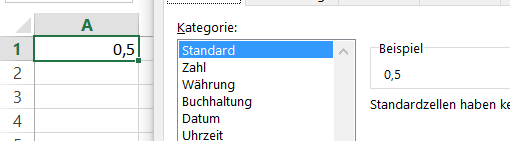
Das geht natürlich auch mit jeder anderen Zeitangabe. So ist
06:43 in Excel 0,279861111111111 oder
15:28 zum Beispiel 0,644444444444444
Aber auch Zeitangaben wie 146:17:52, also 146 Stunden, 17 Minuten und 52 Sekunden sind bei Excel in Wirklichkeit Dezimalzahlen. Hier: 6,09574074074074
Das mag erstmal erschwerend klingen, da man nun zu seiner Angabe mit 24 Stunden und 60 Minuten (15:59) nicht auch noch die Industriezeit (15,98 Stunden) sondern auch noch eine Dezimalzahl (0,665972222222222) hat. Ist es aber nicht, da man mit der „Excel-Zahl“ ja eigentlich nicht viel zu tun hat. Das ist quasi nur die Zahl, mit der Excel im Hintergrund rechnet. Wir bekommen diese in der Regel nicht zu sehen. Doch:
Wie rechne ich in Excel Minuten in Dezimal um?
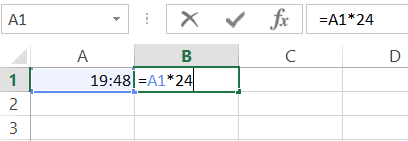
Nichts leichter als das! Unsere Zeitangabe (Beispiel 19:48) multiplizieren wir mit 24. Also wenn in Feld A1 unsere Zeitangabe ist muss in das Ergebnis-Feld „=A1*24“
Dieses Feld formatieren wir jetzt um in „Standard“ oder Zahl um. Bei Standard-Formatierung würden wir in diesem Fall keine zweite Dezimalstelle sehen, da diese eine Null ist. Bei der Formatierung Zahl können wir uns die Anzahl der Dezimalstellen auswählen.
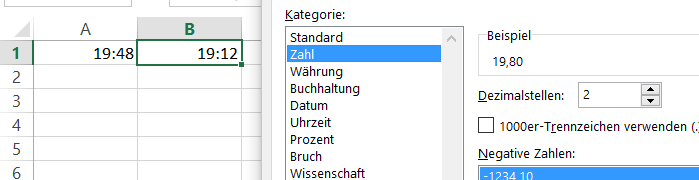
Fertig!
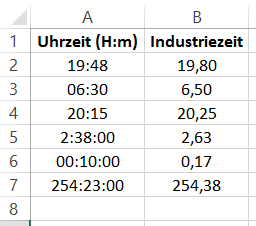
Mit dieser kleinen Tabelle lässt sich schnell jeder Zeitangabenwert in eine Dezimalzahl umrechnen.
Die historische Vorlage ist weiterhin verfügbar: Originaldatei (.xls). Die neue XLSX-Datei enthält zusätzlich einen Rechner und die vollständige Umrechnungstabelle.
Wichtig: Zeitdauer oder Dezimalzahl?
Die Eingabezelle A1 muss eine echte Excel-Zeit enthalten, zum Beispiel 19:48. Steht dort stattdessen bereits die Zahl 19,8, ist eine weitere Multiplikation mit 24 falsch.
Formatiere die Ergebniszelle von =A1*24 als Zahl mit zwei Dezimalstellen. Für das Beispiel ergibt sich 19,80.
Zeiten über 24 Stunden anzeigen
Für Zeitdauern verwende das benutzerdefinierte Format [h]:mm oder [h]:mm:ss. Die eckigen Klammern verhindern, dass die Stundenanzeige nach 24 Stunden wieder bei null beginnt.
Weitere Excel-Formeln
| Ausgangswert in A1 | Formel |
|---|---|
| Minuten als Zahl, z. B. 45 | =A1/60 |
| Zeitdauer, z. B. 08:45 | =A1*24 |
| Dezimalstunden, z. B. 8,75 | =A1/24 |
| Zeitdauer in Industrieminuten | =A1*2400 |
Bei der Rückumrechnung mit =A1/24 formatiere die Ergebniszelle als [h]:mm. Für ganze Industrieminuten lautet die deutsche Excel-Formel =RUNDEN(A1*2400;0).
Excel-Tabelle herunterladen
Die neue Vorlage bietet eine Tabelle für 1–60 Minuten, einen Rechner in beide Richtungen und ein Beispiel zur Umrechnung einer Excel-Zeit.
Typische Fehler vermeiden
- 8,30 Dezimalstunden bedeuten 8 Stunden und 18 Minuten.
- Das Zahlenformat ändert die Anzeige, nicht den gespeicherten Wert.
- Runde möglichst erst die Summe deiner Zeiten, statt jede einzelne Zeile vorzeitig zu runden.